
WordPressへ画像を追加すると、alt、タイトル、キャプション、説明など複数の入力欄が表示されます。どこまで設定すればよいのか、同じ言葉を入れてよいのか迷う方もいるでしょう。
この記事では、画像SEOで混同しやすい各項目の役割と、公開前に確認したいポイントを整理します。画像へキーワードを増やすことではなく、画像の内容とページの文脈を利用者に伝えやすくすることを目指します。
画像SEOとは
画像SEOは、画像を検索エンジンが発見・理解しやすくし、利用者にも内容が伝わる状態へ整えることです。
Googleは、altだけで画像を判断するわけではありません。画像認識、ページ本文、画像の近くにある文章、キャプションやタイトル、ファイル名など、複数の情報を使って画像の主題を理解します。
そのため、altだけを整えて終わりにせず、画像が本文の内容と合っているか、関連する見出しの近くに置かれているか、読み込みを重くしていないかまで確認することが大切です。
画像SEOを行っても、画像検索や通常検索の順位、クリック数が必ず上がるわけではありません。ページ全体の内容と検索意図、サイトの状態なども影響するため、公開後の確認と改善を前提にしましょう。
画像SEOだけでなく、見出しや内部リンクなどページ全体の基本項目も確認したい方は、SEO内部対策チェックリストも参考にしてください。
alt・ファイル名・タイトル・キャプションを比較
alt、ファイル名、WordPressのメディアタイトル、キャプションは、同じ目的の項目ではありません。役割と表示される場所を分けて確認しましょう。
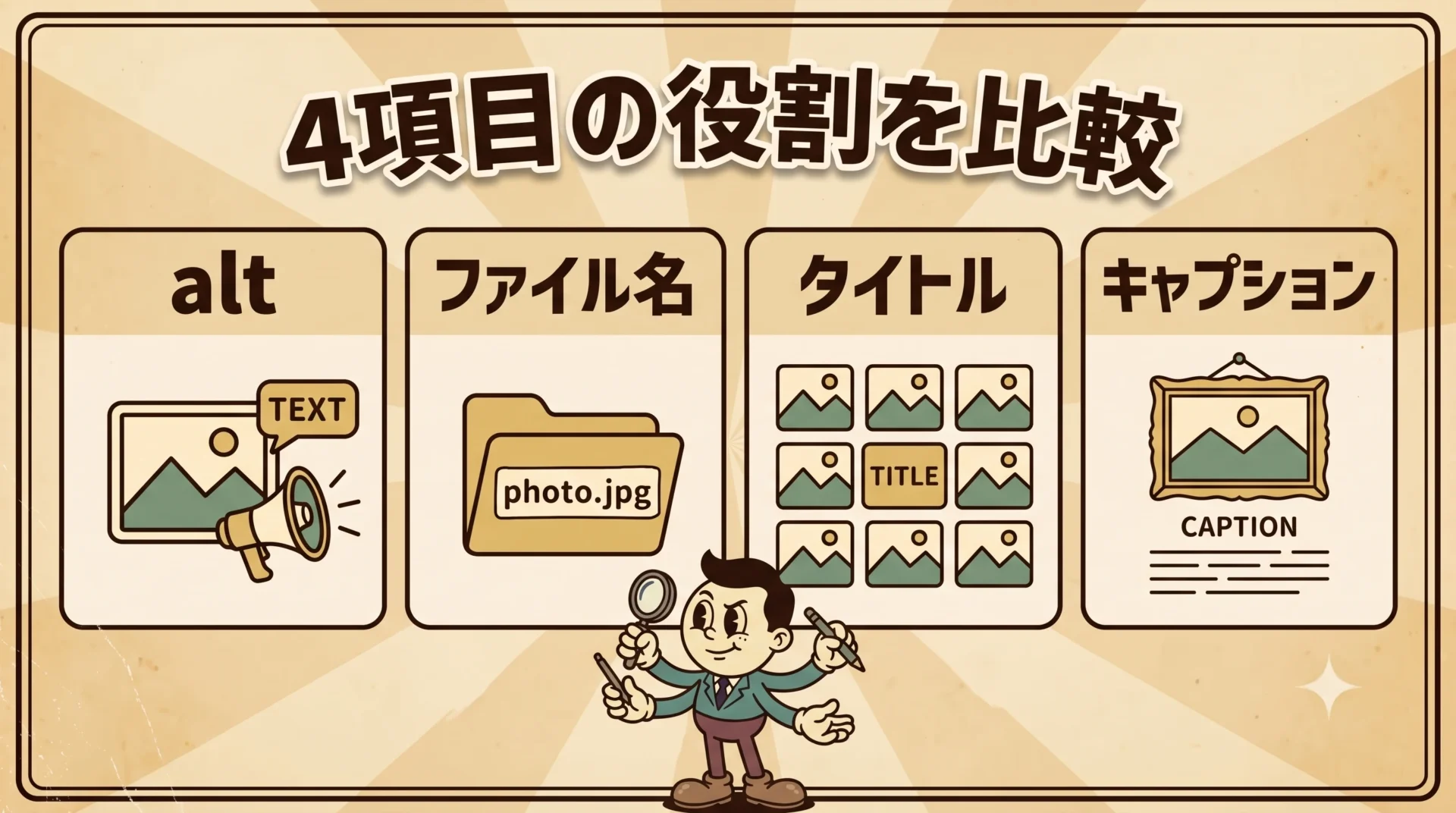
| 項目 | 主な役割 | 通常の見え方 | 入力の考え方 |
|---|---|---|---|
| alt | 画像の内容・目的を代替して伝える | 通常は画面に表示されない | 内容のある画像は文脈に合わせて説明。装飾画像は空にする |
| ファイル名 | 画像の主題を伝える軽い手掛かり、管理 | URLや管理画面で確認できる | 短く説明的な英数字名にする |
| WordPressタイトル | メディアを管理する名称 | テーマやプラグインにより表示場所が異なる | 管理しやすい固有名にする |
| キャプション | 画像の補足、出典、読み方を伝える | 表示設定時に画像の近くへ表示 | 補足が本文理解に役立つ場合だけ使う |
| 説明 | メディアの詳細情報 | 通常本文には自動表示されない | サイトの運用ルールに応じて使う |
同じ文章をすべての欄へコピーする必要はありません。役割が異なるため、画像とページの目的に合わせて使い分けます。
alt(代替テキスト)の書き方
altは、画像を見られない状況で内容や目的を伝える代替テキストです。
スクリーンリーダーを利用する人や、通信状況などで画像が表示されない場合にも役立ちます。
Googleもaltを、画像の主題を理解するための重要な情報として使っています。ただし、対策キーワードを多く入れることが目的ではありません。
内容のある画像は文脈に合わせて説明する
たとえば、ホームページ制作の打ち合わせ写真なら、記事の文脈に合わせて次のように書けます。
- altなし: 未設定
- 不自然な例: ホームページ制作 京都 SEO WordPress 制作会社 安い
- 改善例: ノートパソコンを見ながらホームページ構成を相談する様子
写真に写っているものをすべて列挙するのではなく、その画像が本文でどんな意味を持つかを簡潔に伝えます。固定の文字数へ合わせる必要はありません。
装飾画像は空のaltにする
区切り線、背景模様、意味を持たないアイコンなど、内容理解に不要な装飾画像はalt=""とします。装飾画像まで読み上げられると、必要な情報へたどり着きにくくなるためです。
リンク画像は移動先が分かるようにする
画像全体がリンクになっている場合は、画像の見た目だけでなく、リンク先の目的が分かるaltを検討します。近くに同じ内容のテキストリンクがある場合は、重複して読み上げられない構造かも確認しましょう。
画像ファイル名の付け方
Googleは、短く説明的なファイル名が画像の主題を伝える軽い手掛かりになると案内しています。
- 分かりにくい例: IMG_001.jpg
- 管理しにくい例: image-final-final2.jpg
- 改善例: wordpress-image-alt-settings.webp
英小文字、数字、ハイフンを使い、画像の内容が分かる名前にすると管理しやすくなります。拡張子は実際のファイル形式と合わせます。
すでに公開中の画像ファイル名を変える場合は注意が必要です。URLが変わり、本文や外部サイトからの参照が切れる可能性があるため、単純に変更せず影響範囲を確認してください。
WordPressの画像タイトルとは
WordPressのメディアライブラリにある「タイトル」は、画像を管理するための名称です。添付ファイルページやギャラリーなどで表示される場合がありますが、テーマやプラグインの実装によって扱いが異なります。
WordPressの「タイトル」は、HTMLのtitle属性と常に同じものではありません。 「入力すれば必ずマウスを重ねたときに表示される」とは限らないため、公開ページのHTMLと表示を確認して判断します。
メディアタイトルは、管理画面で探しやすい固有名にしておくと便利です。同じimageや名称未設定が並ばないよう、画像の用途が分かる名前にしましょう。
WordPressを使ったホームページの制作や更新体制を見直したい方は、WordPress制作サービスもご覧ください。
キャプションを使う場面
キャプションは、画像の代替ではなく、本文の補助として使う項目です。表示設定を有効にすると画像の近くへ表示されます。
図解の読み方、撮影場所や時点、出典、画像内の注意点など、画像だけでは伝わりにくい情報を補うときに使います。
- グラフや図解の読み方を補う
- 写真の撮影場所や時点を示す
- 出典や権利表記を示す
- 画像内の注意点を短く説明する
本文と同じ説明を繰り返すだけなら、無理に追加する必要はありません。キャプションだけを読んでも誤解しない表現になっているか、スマートフォンで長くなりすぎていないかを確認します。
画像の配置・形式・表示速度も確認する
画像は、関連する見出しや文章の近くへ配置します。内容と関係の薄い画像を増やすより、本文理解に役立つ画像を必要な場所へ置く方が効果的です。
Google検索が対応する形式には、JPEG、PNG、WebP、SVG、AVIFなどがあります。形式を選ぶ際は、写真、透過、図解などの用途と、画質、ファイルサイズ、ブラウザ対応を確認します。
画像はページ容量の大きな部分を占めやすいため、表示サイズを超える大きな画像をそのまま使わず、適切な寸法と圧縮を検討します。srcsetやpictureを使う場合も、imgのsrcをフォールバックとして用意します。
WordPressで公開前に確認する手順
1. 画像が本文の内容と合っているか確認する 2. 内容のある画像は、文脈に合うaltを設定する 3. 装飾画像はalt=""にする 4. ファイル名と実際の形式を確認する 5. メディアタイトルを管理しやすい名称にする 6. 補足が必要な画像だけキャプションを使う 7. 画像を関連する文章の近くへ置く 8. スマートフォン表示、画質、読み込みを確認する
公開後は、画像が表示されるか、レイアウトが崩れていないか、altが意図どおり出力されているかを確認します。Search Consoleやアクセス解析の変化も、一定期間を置いて確認しましょう。
よくある間違い
すべての欄へ同じキーワードを書く
alt、タイトル、キャプションは役割が異なります。同じキーワードの羅列を繰り返すと、利用者にとって分かりにくく、管理もしづらくなります。
すべての画像へ長いaltを書く
装飾画像は空のaltが適切です。内容のある画像でも、本文と同じ説明を長く繰り返す必要はありません。複雑な図解はaltを簡潔にし、詳しい内容を本文やキャプションでも説明します。
画像形式だけでSEO効果を判断する
WebPやAVIFはファイルサイズ削減に役立つ場合がありますが、形式を変えるだけで検索順位が上がるわけではありません。画質、表示速度、実装、ページ内容をあわせて確認します。
公開中の画像URLを確認せず変更する
ファイル名や保存場所を変えると画像URLが変わることがあります。既存記事、SNS、外部サイトから参照されていないかを確認してから変更しましょう。
まとめ
画像SEOでは、altだけでなく、ファイル名、WordPressのメディアタイトル、キャプション、画像周辺の本文、表示速度を役割ごとに整えることが大切です。
- altは画像の内容や目的を代替して伝える
- 装飾画像は空のaltにする
- ファイル名は短く説明的にする
- WordPressタイトルは管理上の名称として扱う
- キャプションは補足が必要なときだけ使う
- 関連する文章の近くへ配置し、画質と速度を確認する
まずは重要な画像から、文脈、alt、ファイル名、表示速度を順に確認しましょう。
画像設定やブログ運用をどこから見直すべきか迷っている方はご相談ください。現在のホームページと更新体制を確認し、制作・運用の優先順位を一緒に整理します。サイト全体の改善を検討している方はホームページ制作サービスをご確認いただき、具体的なご相談はお問い合わせフォームからお送りください。


